Postingan kali ini saya mau memberikan tutorial untuk kawan-kawan yang masih baru berkenalan dengan pemrograman java.
PertamaX (latah gara-gara keseringen ngaskus) install dulu Java Development Kit (JDK), karena ini digunakan untuk membangun aplikasi dengan menggunakan Java bisa di download disini.
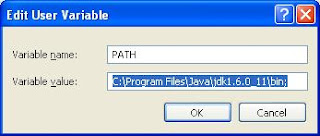
KeduaX setting path dulu, caranya:

Untuk mengetesnya coba buka Command Prompt, caranya klik start > run > ketik cmd > ok
ketikan javac jika muncul daftar pertolongan untuk command javac maka settingan sudah benar.
class coba{
public static void main (String[]args){
System.out.print("Ini Program Java Pertamaku");
}
}

Read more »
PertamaX (latah gara-gara keseringen ngaskus) install dulu Java Development Kit (JDK), karena ini digunakan untuk membangun aplikasi dengan menggunakan Java bisa di download disini.
KeduaX setting path dulu, caranya:
- Masuk ke My Computer
- Klik kanan pada My Computer pilih properties
- pilih tab advance
- klik Environment Variable
gini nih:

- klik new pada User variable for My comp
- Isi variable name dengan PATH
- Isi variable value dengan C:\Program Files\Java\jdk1.6.0_11\bin;
- klik OK

Untuk mengetesnya coba buka Command Prompt, caranya klik start > run > ketik cmd > ok
ketikan javac jika muncul daftar pertolongan untuk command javac maka settingan sudah benar.
- untuk memulai pemrograman coba anda buka notepad, klik start > run > ketik notepad > ok
- pada notepad ketikan kode di bawah ini:
class coba{
public static void main (String[]args){
System.out.print("Ini Program Java Pertamaku");
}
}
- save dengan nama coba.java
- Buka cmd lalu arahkan ke folder tempat anda menyimpan file coba.java tadi (kalau tidak mau repot silahkan baca postingan saya sebelumnya disini)
- ketikan javac coba.java (ini untuk mengcompile kode tadi)
- untuk menjalankannya silahkan ketik coba.java
hasil:


0 Comments
Tags:
Java,
Programing


